

※この記事には広告(PR)が含まれています。
子どもの運動会で、いざ動画を撮ろうとしたら「容量がいっぱいです」。写真を消しながら撮ったけど、バタバタして「もういいや、これ消しちゃえ!」と、確認しないまま消したのを覚えています。
どうでもいい写真だったかもしれません。でも、やっぱりちゃんと見てから消したかったです。

子どもの写真って消せないんだよね。気づいたら容量がほとんど写真でパンパン!でも、パソコンは使いたくないし、iCloudや課金もなぁ…。

私も悩んだ〜課金は楽だけど、iCloudも値上げしたりしてるよね。今は、3千円台のSDカードリーダーで、iPhoneの写真をSDカードに移してるよ!機械が苦手な私でも簡単だった!
- STAR FOCUSの4in1 SDカードリーダー(3,043円で購入)
- パソコンなし、専用アプリなしでSDカードに写真を移せる
- 年→月でフォルダを分けて、迷わず整理
- SDカードは別売り
3千円台のSDカードリーダー
用意するのは、SDカードリーダーとSDカードの2つだけです。SDカードリーダーには、SDカードは入っていないので、別に用意してくださいね。
STAR FOCUSの4in1カードリーダー
私が楽天で買ったのは、スターフォーカスの4in1カードリーダーです。めっちゃ検索して、「説明書付き」だったのでこれに決めました。
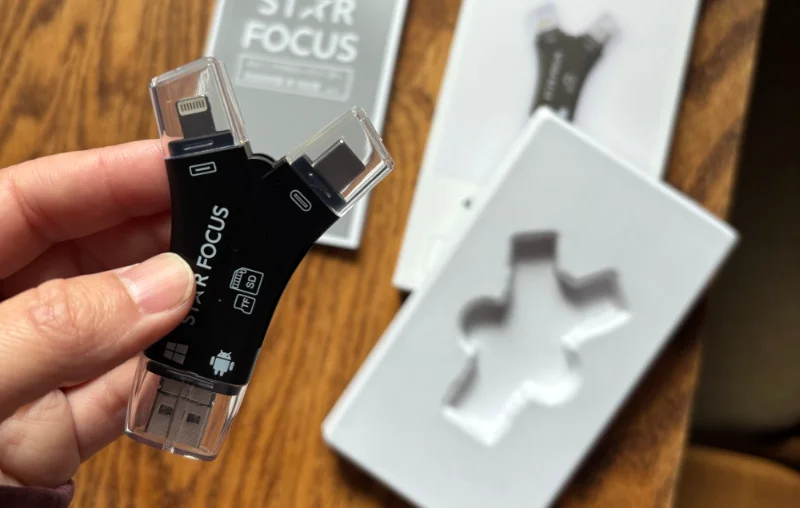
3,580円のところ、15%オフクーポンを使って3,043円で購入。iCloudの毎月の料金を思うと、私は安いと思いました!
差しこむところが、Lightning(ライトニング)・Type-C(タイプシー)・USBの3つついています。iPhone 15以降のType-Cでも、それより前のLightningのiPhoneでも使えるのがうれしいところ。私はiPhone 15で使っています。
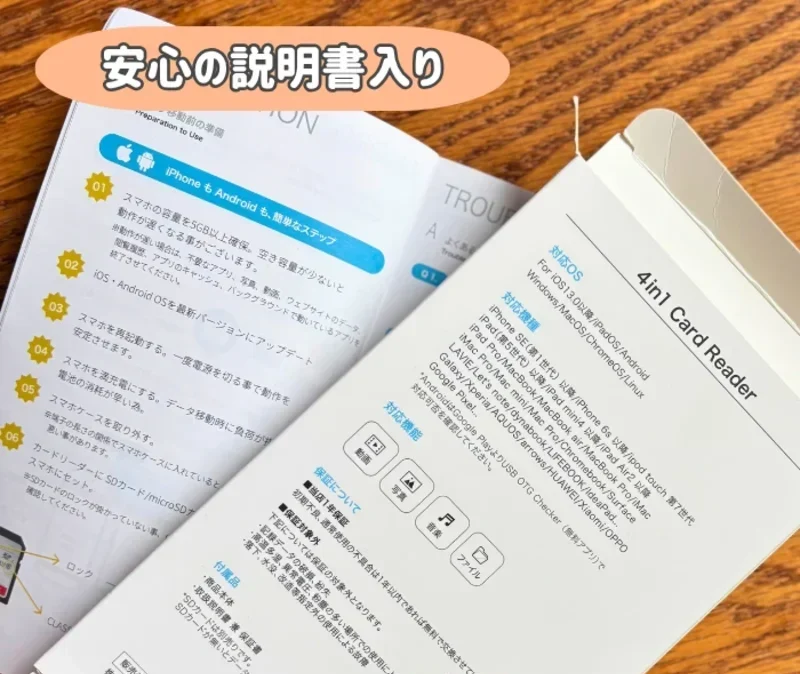
日本語の説明書が入っているので、機械が苦手でも安心でした。
※値段は私が買ったときのものです。クーポンや値段は、商品ページで確かめてくださいね。
\ 私が買ったのはこれ! /
キオクシアのSDカード
SDカードは別売りです。私は楽天で、キオクシアのSDカード(512GB)を5,050円で買いました。
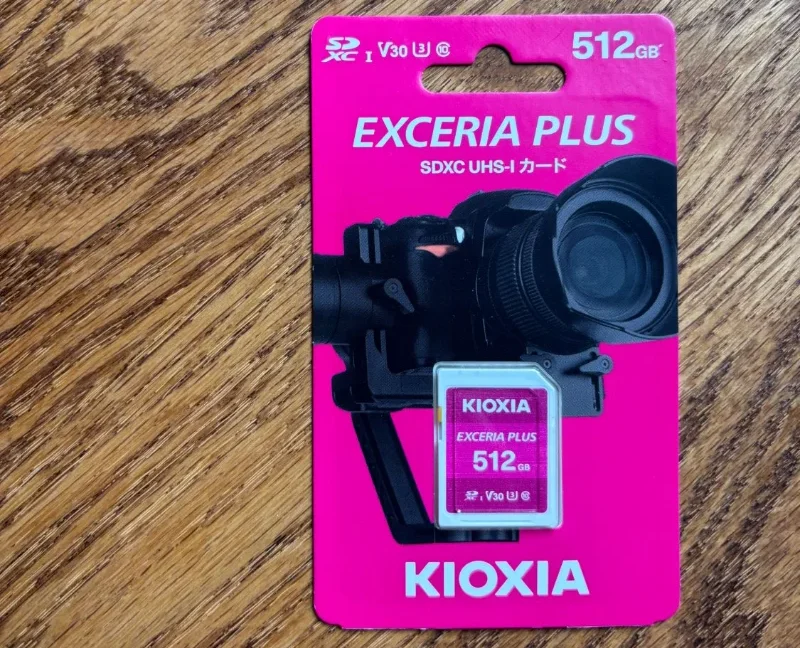
ところが、この記事を書くために見てみたら…今は3倍以上の値段になっていてびっくり!SDカードは今、全体的に値上がりしているようです。
なので、これから買うなら、同じキオクシアの国内正規品(5年保証つき)も候補だと思います。容量を選べるので、写真の量に合わせて選べます。※私はこちらは使っていません。
\ これから買うならこちらも候補 /
「海外リテール」「海外パッケージ」と書いてあるものは、日本のメーカー保証と条件がちがうことがあります。保証の条件も、商品ページで見ておくと安心ですよ。
使ってわかった良かった点と気になった点
使ってみて、良かった点と気になった点はこんな感じです。
| 良かった点 | 気になった点 |
|---|---|
| すぐ写せる。40枚ならあっという間 | 一気にたくさん移すと時間がかかる |
| パソコンも専用アプリもいらない | 「移動」ではなく「コピー」なので、iPhoneの写真は自分で消す |
| 整理が簡単になった | SDカードも壊れる可能性はゼロではない |
高校生の娘も、容量がいっぱいでよく写真を移しています。前に別のカードリーダーを使っていたけど、すぐ壊れてしまって。これを貸したら「めっちゃいい!」と喜んでいました。
写真や動画が多くて容量が足りない人、パソコン作業がめんどくさい人、iCloudにこれ以上課金したくない人には、たぶん合うと思います。
iPhoneの写真を移す手順
やることは、写真アプリから「“ファイル”に保存」を押して、SDカードを選ぶだけ。最初にSDカードをカードリーダーに入れて、iPhoneに差しておきます。
手順1:写真アプリで移したい写真を選ぶ
- 写真アプリを開いて、右上の【選択】をタップ
- 移したい写真を選ぶ(今回は44枚)
- 左下の【共有】ボタン(四角から矢印が出ているマーク)をタップ
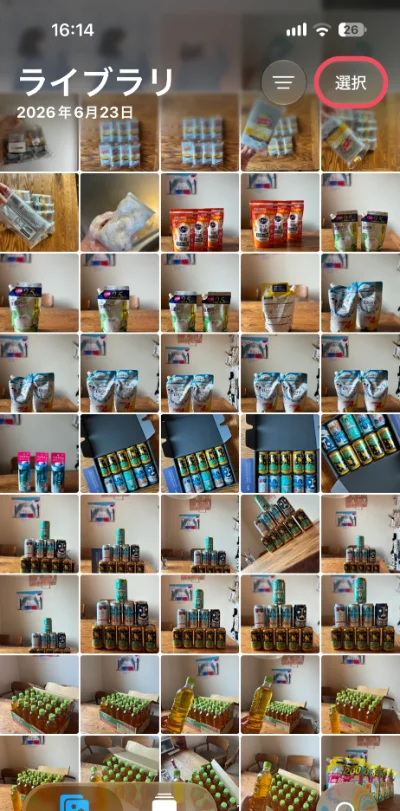
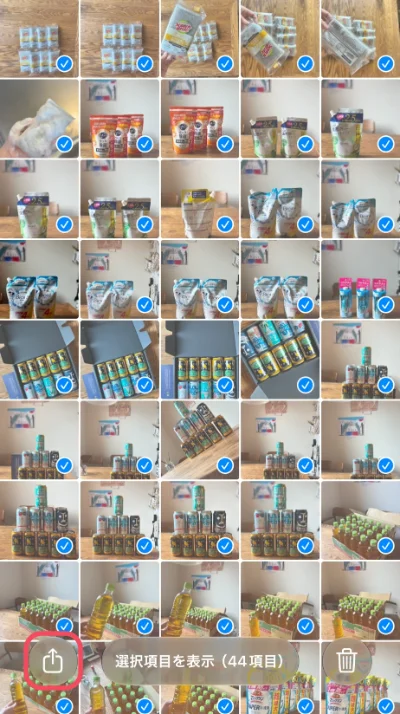
最初は少ない枚数で試すと安心です。
手順2:「“ファイル”に保存」を押す
メニューの下のほうにある【“ファイル”に保存】をタップします。
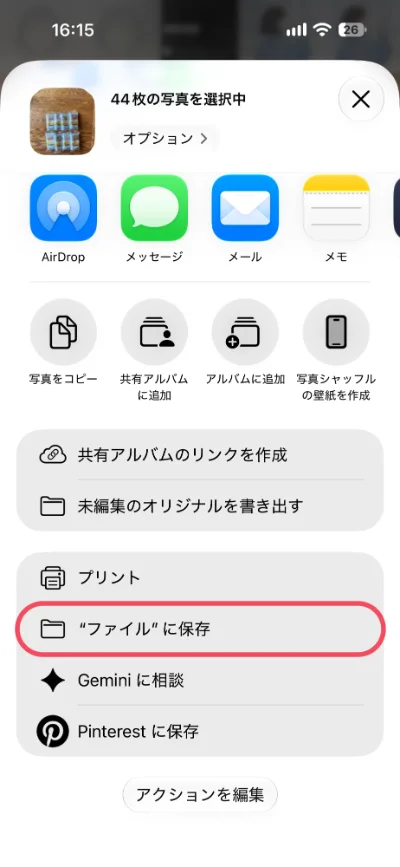
すると「ダウンロード中…」と出ます。iCloudに入っている写真を、もとの画質で取ってきているところなので、少し待ちましょう。止まったように見えても、あわてなくて大丈夫です。
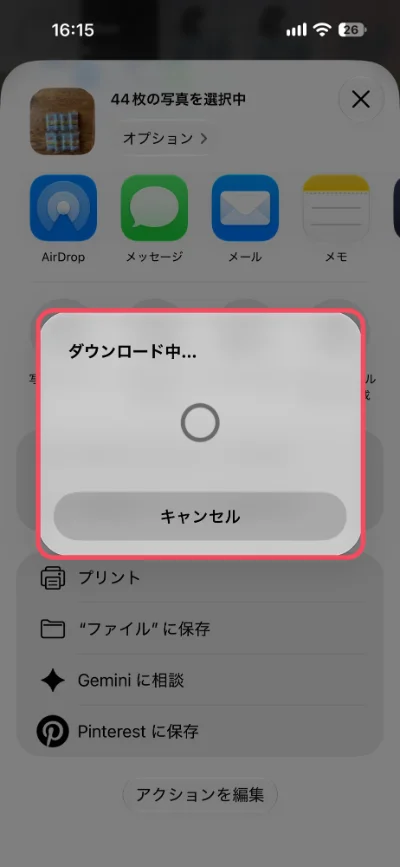
手順3:SDカードにフォルダを作って保存する
- 場所の一覧から【Untitled】をタップ(これがSDカード。名前はカードによってちがうことがあります)
- 右上の【…】→【新規フォルダ】をタップ
- フォルダに名前をつける(今回は「商品画像」)
- 作ったフォルダを開いて、右上の【保存】をタップ
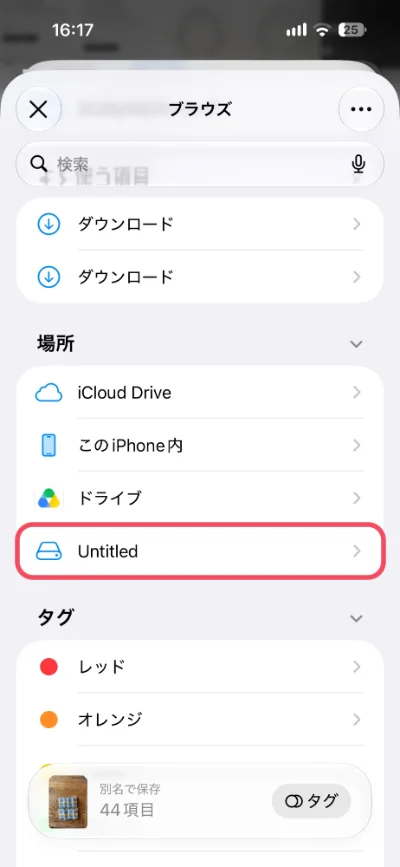
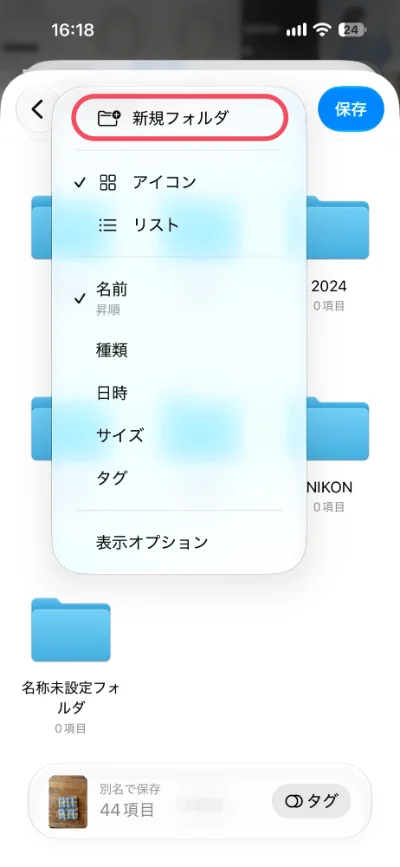
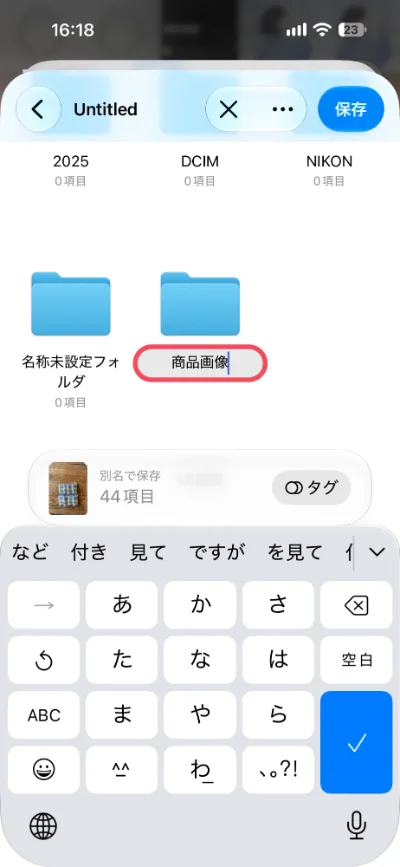
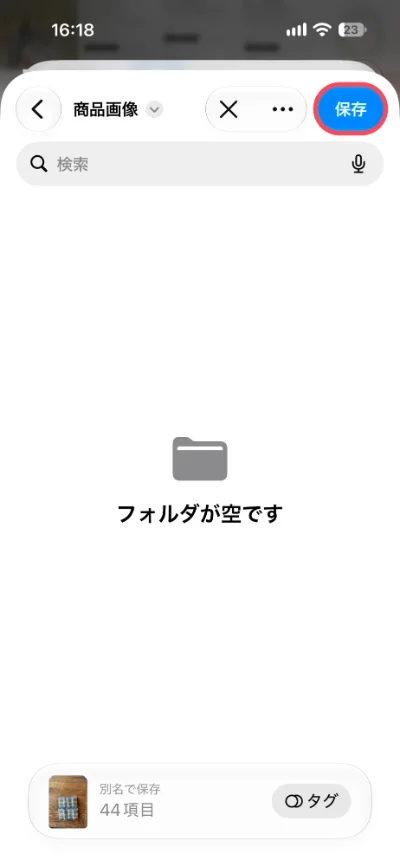
フォルダの名前は、あとで見てわかる名前にしておくと、探すときにラクですよ。
手順4:ファイルアプリで入ったか確かめる
ファイルアプリを開いて、【ブラウズ】→【Untitled】→作ったフォルダを開きます。写真が入っていたら完了です!
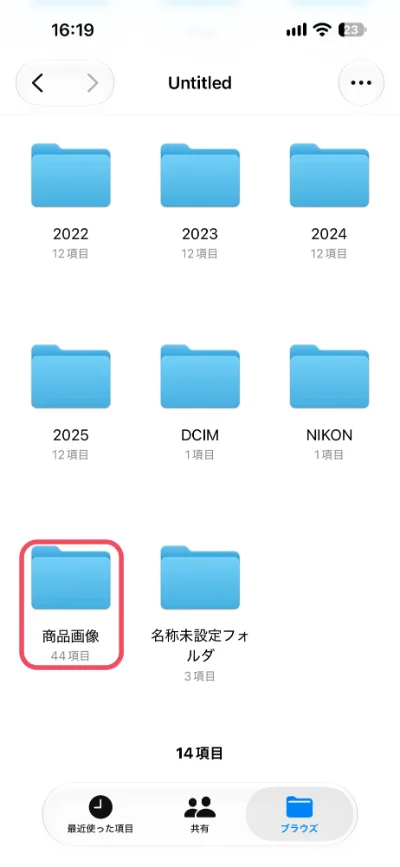
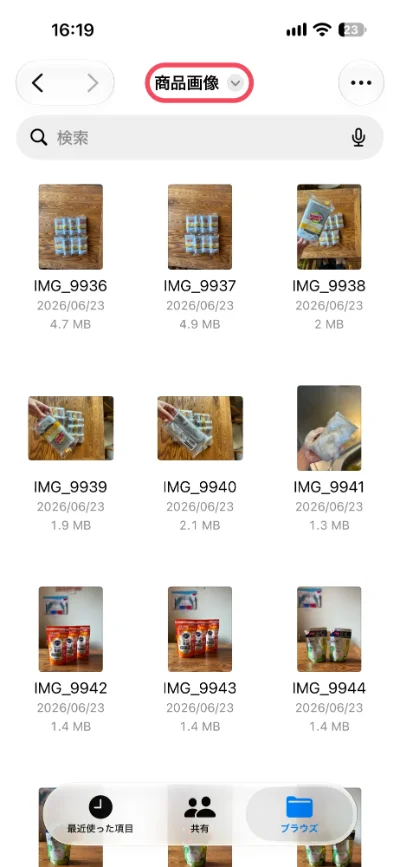
ちゃんと入っているのを見ると、ホッとします。確かめてから、iPhoneの写真を消すのが私のやり方です。
SDカード整理のコツ
私がやっている、迷わない分け方です。あとで見返したいときに、すぐ見つかります。
年→月の順にフォルダを分ける
SDカードの中は、まず年ごとにフォルダを作って、その中を1月〜12月に分けています。旅行などで写真が多いときは、別にフォルダを作っています。
- 2022・2023・2024・2025(年ごとのフォルダ)
- → その中に1月〜12月のフォルダ
- 旅行など、写真が多いときだけ別のフォルダ
「あの写真どこだっけ?」となっても、年と月で探せるのでラクです。
一気にやらず月ごとに移す
たくさん選んで一気にやると、時間がかかります。月ごとに移すと、わかりやすくてやりやすいです。
日は決めていませんが、最低でも年の終わりの12月には、1年分を整理して移したいと思っています。年末の大そうじのついでに、写真もスッキリさせたいですよね。
確かめてからiPhoneの写真を消す
SDカードに移すのは「移動」ではなく「コピー」です。なので、iPhoneの写真はそのまま残ります。容量を空けたいときは、SDカードに入ったのを確かめてから、自分で消します。
消した写真は、30日間は「最近削除した項目」に残っています。ただ、iCloud写真を使っていると、iPhoneで消すとiCloudからも消えるので気をつけてくださいね。
運動会のときのように、見ないで消して後悔することがなくなりました。
iCloudとの使い分け
iCloudだけでは、すぐいっぱいになってしまった私。今はiCloudとSDカードを使い分けています。
iCloud月540円でもいっぱいになった
前に容量がいっぱいになったとき、「月400円だし…」と深く考えずにiCloudの容量を増やしました。でも、あら不思議。またすぐ容量いっぱい。笑
今は値上げして月540円(200GB)です。それでもまた「容量がいっぱいです」が出たので、プランは上げずに、SDカードで整理することにしました。毎月の固定費は、なるべく増やしたくないですもんね。
大事な写真はiCloudに残す
大事な写真はiCloudに残して、それ以外はSDカードへ。1つにまとめずに分けて置くと、なんだか安心です。
もしものためにほかの場所にも残す
SDカードも、壊れる可能性はゼロではありません。極端ですけど…考えるとこわいですよね😱
なので私は、もしものためにほかの場所にも残しています。全部なくなるよりは、何かに残っていたらいいなと思って。(その方法と考えはまた別記事で)
SDカードのよくある質問
SDカードリーダーを使うときに、迷いやすいところをまとめました。
古いiPhoneでも使える?
私が使っているカードリーダーは、LightningとType-Cの両方がついています。箱には、iPhone 6s以降・iOS 13以降に対応と書いてありました。買う前に、商品ページで自分のiPhoneが入っているか確かめてくださいね。
移した写真はiPhoneから消える?
消えません。SDカードにはコピーされるので、iPhoneにも残ります。容量を空けたいときは、SDカードに入ったのを確かめてから、自分で消します。
SDカードのほかに保存する方法は?
ポータブルSSD(持ち運べる外付けのデータ保存機器)や、Amazonプライム会員なら使える写真の保存(Amazon Photos)など、ほかの方法もありますよ。Amazon Photosは、プライム会員なら写真は容量無制限、動画は5GBまでです。
私は、あまり課金をしたくないので、SDカードにしました。自分に合ったやり方を選んでくださいね。
容量いっぱい対策まとめ
容量がいっぱいで、大事なときに写真が撮れないと困ります。「消せない、もったいない、消えたらどうしよう」と悩むより、整理する意味で移動したり、ほかの場所に保存したりすることが大事だと思います。
- 3千円台のSDカードリーダーで、パソコンなしで写真を移せる
- SDカードは別売り。値上がりしているので、商品ページで確かめる
- 写真アプリ →「“ファイル”に保存」→ SDカードを選ぶだけ
- 年→月でフォルダを分けて、月ごとに移す
- コピーなので、確かめてからiPhoneの写真を消す
私の場合は、このSDカードリーダーのやり方がとても簡単で、すぐ写せて整理も簡単にできるようになったので良かったです。機械が苦手な方も、きっとできるはずです。
次の運動会や行事の前に、一度やってみてくださいね。
\ 私が買ったのはこれ! /
このカードリーダーは、私の楽天ROOMにも「カードリーダー」で載せています。
カメラ用で購入したSDカードはこちらの記事に載っています↓


コメント